পুরনো ল্যাপটপ কেনার আগে যে ১০টি জিনিস অবশ্যই চেক করবেন
সেকেন্ড-হ্যান্ড ল্যাপটপ কেনার আগে ১৫–২০ মিনিটের এই চেকলিস্ট আপনাকে ব্যাটারি, SSD আর লুকানো সমস্যার ঝুঁকি থেকে বাঁচাবে।
Article
সেকেন্ড-হ্যান্ড ল্যাপটপ কিনলে অনেক টাকা বাঁচে, কিন্তু ভুল কিনলে সেই টাকা মেরামতেই চলে যায়। বাইরে থেকে ঝকঝকে দেখালেও ভেতরে ব্যাটারি দুর্বল, SSD-র আয়ু শেষের দিকে, বা কোনো পোর্ট নষ্ট থাকতে পারে। কেনার আগে মাত্র ১৫–২০ মিনিট সময় দিয়ে নিচের ১০টি জিনিস চেক করে নিন।
১. বাইরের অবস্থা
কব্জা (hinge) ঢিলা কিনা, বডিতে ফাটল বা বাঁকা অংশ আছে কিনা, স্ক্রু হারানো বা খোলার দাগ আছে কিনা দেখুন। ঘন ঘন খোলা হয়েছে এমন ল্যাপটপে আগে বড় মেরামত হয়ে থাকতে পারে।
২. ব্যাটারির আসল অবস্থা
"ব্যাটারি ভালো আছে" — মুখের কথায় বিশ্বাস না করে মেপে নিন। Command Prompt খুলে powercfg /batteryreport লিখে Enter চাপুন। তৈরি হওয়া রিপোর্টে Design Capacity আর Full Charge Capacity তুলনা করুন। দ্বিতীয়টি প্রথমটির অনেক কম হলে ব্যাটারি দুর্বল হয়ে গেছে।
৩. SSD বা হার্ডডিস্কের স্বাস্থ্য
স্টোরেজ নষ্ট হলে ডেটা হারানোর ঝুঁকি থাকে। ডিস্কের Health বা বাকি আয়ু কত শতাংশ, আর কোনো এরর আছে কিনা দেখে নিন।
৪. স্ক্রিন
পুরো সাদা আর পুরো কালো ছবি খুলে দেখুন কোনো ডেড পিক্সেল, দাগ বা আলোর অসমতা আছে কিনা। ব্রাইটনেস কমিয়ে-বাড়িয়ে দেখুন।
৫. কিবোর্ড ও টাচপ্যাড
Notepad খুলে প্রতিটি কী চেপে দেখুন। টাচপ্যাডে ক্লিক, স্ক্রল আর দুই আঙুলের জেসচার কাজ করছে কিনা পরীক্ষা করুন।
৬. পোর্ট
নিজের একটা পেনড্রাইভ বা মাউস নিয়ে যান। প্রতিটি USB পোর্ট, HDMI আর হেডফোন জ্যাক কাজ করছে কিনা দেখুন।
৭. স্পিকার, মাইক ও ক্যামেরা
একটা গান চালিয়ে দুই পাশের স্পিকার শুনুন। Camera অ্যাপ খুলে ক্যামেরা আর মাইক্রোফোনে ছোট একটা ভিডিও রেকর্ড করে দেখুন।
৮. চার্জার ও চার্জিং
আসল চার্জার আছে কিনা দেখুন, আর চার্জ দেওয়ার সময় ব্যাটারির শতাংশ সত্যিই বাড়ছে কিনা লক্ষ করুন।
৯. গরম হওয়া ও শব্দ
ব্রাউজারে কয়েকটা ভিডিও একসাথে চালিয়ে ১০ মিনিট রাখুন। অতিরিক্ত গরম হলে বা ফ্যান খুব জোরে শব্দ করলে ভেতরে পরিষ্কার বা থার্মাল পেস্ট বদলানো লাগতে পারে।
১০. পাসওয়ার্ড লক ও কাগজপত্র
BIOS বা Windows-এ কোনো লক নেই, এটা নিশ্চিত করুন। সম্ভব হলে কেনার রসিদ বা বক্স দেখে নিন, যাতে চুরির ল্যাপটপ কেনার ঝুঁকি না থাকে।
সময় বাঁচাতে: এক অ্যাপে পুরো চেক
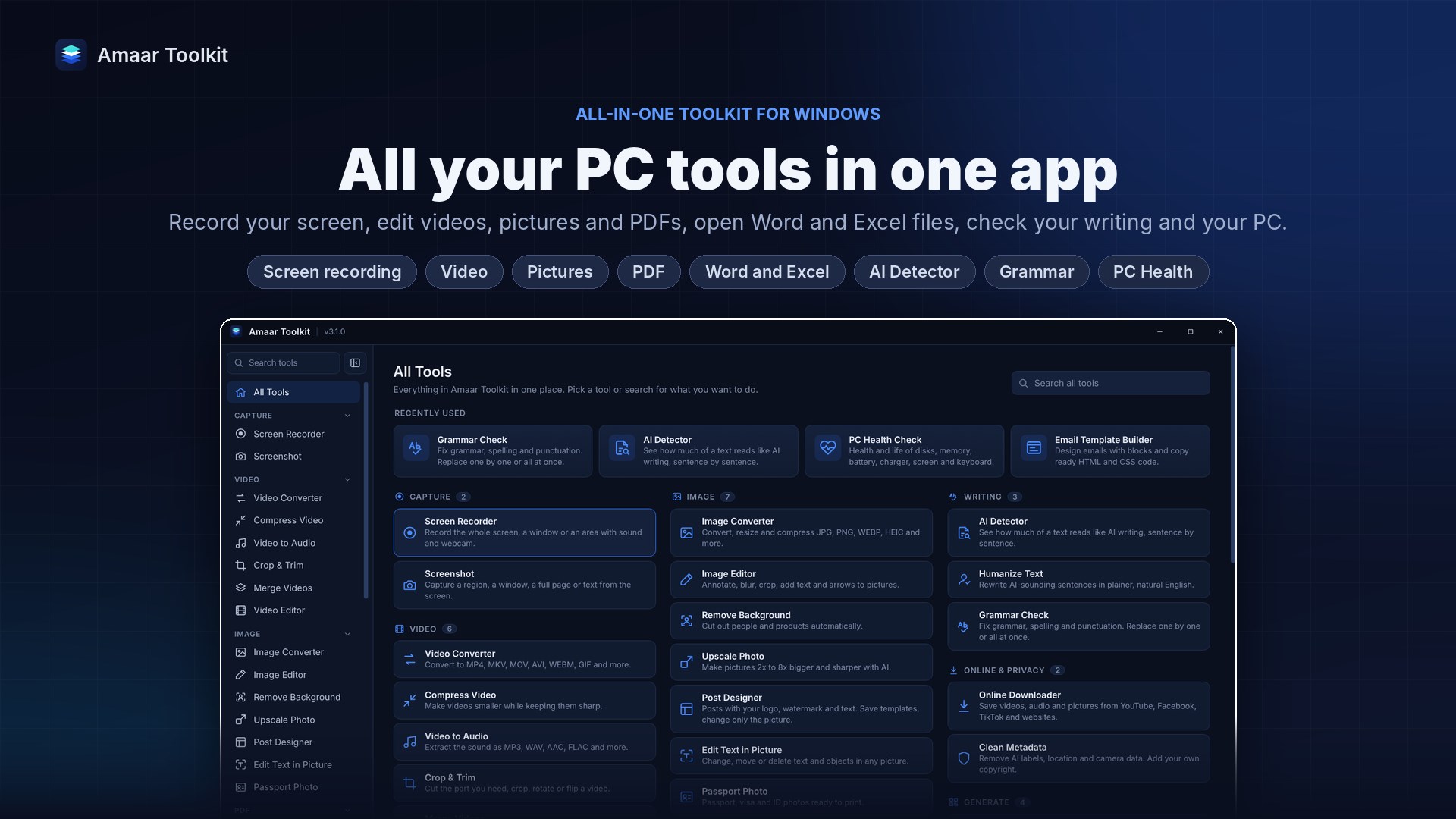
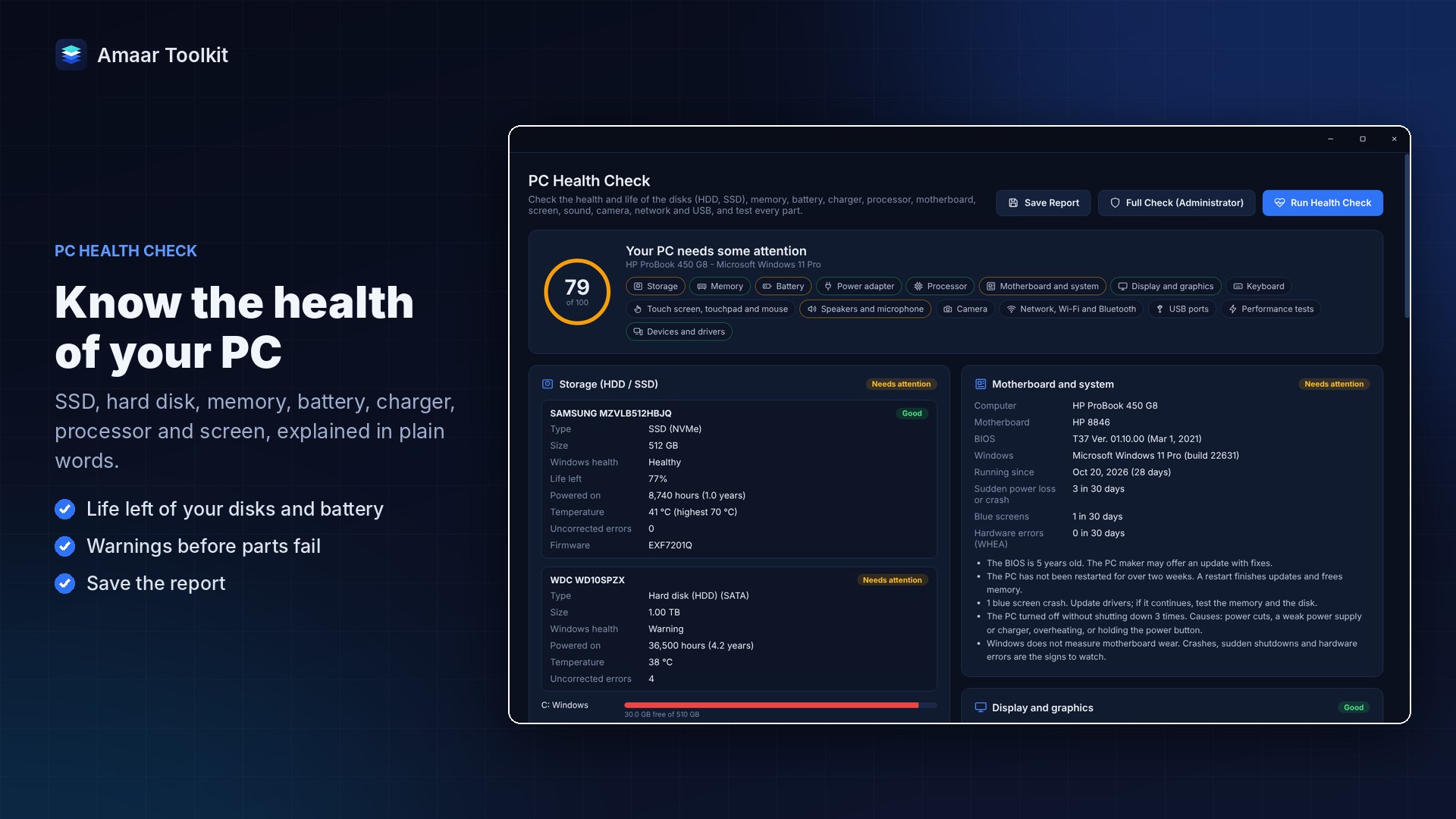
ওপরের ৩ থেকে ৮ নম্বর পর্যন্ত কাজগুলো আলাদা আলাদা টুল দিয়ে করতে সময় লাগে। Amaar Toolkit-এর PC Health Check একসাথে ব্যাটারি, SSD বা হার্ডডিস্ক, মেমরি, প্রসেসর আর স্ক্রিনের অবস্থা সহজ ভাষায় দেখায়। স্পিকার, মাইক, ক্যামেরা, টাচস্ক্রিন, কিবোর্ড, মাউস, USB পোর্ট, ডিস্কের গতি আর ইন্টারনেট স্পিডের পরীক্ষাও আছে।
পুরো রিপোর্ট সেভ করে টেকনিশিয়ান বা বিক্রেতাকে দেখাতে পারবেন। নিজের ল্যাপটপ বিক্রির সময় এই রিপোর্ট দেখালে ক্রেতার আস্থাও বাড়ে।
Microsoft Store থেকে Amaar Toolkit ইনস্টল করুন — প্রথম ৭ দিন সব ফিচার ফ্রি। ল্যাপটপ দেখতে গিয়ে বিক্রেতার কাছেই Store থেকে ইনস্টল করে সাথে সাথে চেক করে নিতে পারেন।
শেষ কথা
দাম যতই কম হোক, তাড়াহুড়া করবেন না। চেকলিস্ট ধরে দেখলে ১৫–২০ মিনিটেই বুঝতে পারবেন ল্যাপটপটা টাকার যোগ্য কিনা। কোনো রিপোর্ট বুঝতে সমস্যা হলে আমাদের জানাতে পারেন।