কম্পিউটারে স্ক্রিন রেকর্ড করার ৩টি সহজ উপায় (Windows 10 ও 11)
অনলাইন ক্লাস, টিউটোরিয়াল বা অফিসের প্রেজেন্টেশন — Windows-এ স্ক্রিন রেকর্ড করার তিনটি উপায় ধাপে ধাপে, কোনটা কখন কাজে লাগে সহ।
Article
অনলাইন ক্লাস, সফটওয়্যারের টিউটোরিয়াল, অফিসের প্রেজেন্টেশন বা কোনো সমস্যা কাউকে দেখানো — কম্পিউটারের স্ক্রিন রেকর্ড করার দরকার এখন প্রায় সবারই পড়ে। অনেকে ভাবেন এর জন্য ভারী বা দামি সফটওয়্যার লাগবে। আসলে Windows-এ নিজেই কিছু ব্যবস্থা আছে, আর বেশি কাজের জন্য আছে সহজ টুল। এই লেখায় তিনটি উপায় ধাপে ধাপে দেখানো হলো, যাতে আপনি নিজের কাজের সাথে মিলিয়ে বেছে নিতে পারেন।
১. Xbox Game Bar দিয়ে (Windows 10 ও 11)
Windows-এর সাথেই Xbox Game Bar থাকে। নাম গেমের হলেও যেকোনো অ্যাপের উইন্ডো রেকর্ড করা যায়।
- যে অ্যাপ রেকর্ড করবেন সেটি খুলুন, যেমন ব্রাউজার বা PowerPoint।
- কিবোর্ডে Windows + Alt + R চাপুন। রেকর্ডিং শুরু হবে।
- থামাতে আবার Windows + Alt + R চাপুন।
- ভিডিও পাবেন Videos > Captures ফোল্ডারে।
সীমাবদ্ধতা: এটি একবারে একটি অ্যাপের উইন্ডো রেকর্ড করে। পুরো ডেস্কটপ বা File Explorer রেকর্ড হয় না, স্ক্রিনের নির্দিষ্ট অংশ বেছে নেওয়া যায় না, আর ওয়েবক্যাম যোগ করার সুবিধা নেই।
২. Snipping Tool দিয়ে (শুধু Windows 11)
Windows 11-এর নতুন Snipping Tool-এ স্ক্রিনশটের পাশাপাশি স্ক্রিন রেকর্ডিংও আছে।
- Start মেনুতে Snipping Tool লিখে খুলুন।
- উপরের ভিডিও ক্যামেরা আইকনে (Record) ক্লিক করুন, তারপর New চাপুন।
- মাউস টেনে স্ক্রিনের যে অংশ রেকর্ড করবেন সেটি বেছে নিন, তারপর Start।
- শেষ হলে Stop চাপুন এবং ভিডিও সেভ করুন।
সীমাবদ্ধতা: Windows 10-এ এটি নেই। ওয়েবক্যাম, এডিটিং, ভিডিও ছোট করা বা অন্য ফরম্যাটে রূপান্তরের সুবিধাও নেই।
৩. Amaar Toolkit দিয়ে (সব সুবিধা এক জায়গায়)
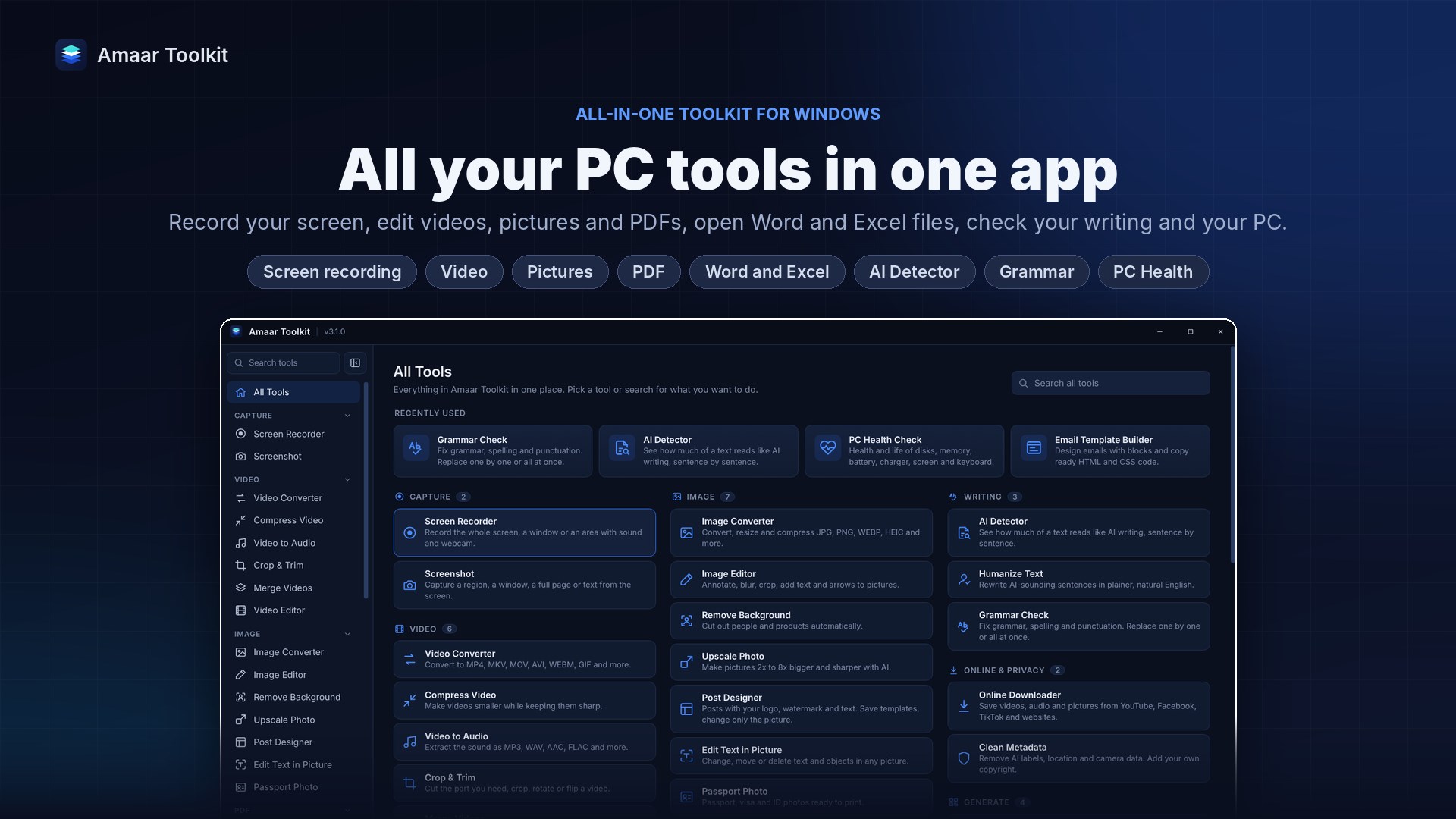
ক্লাস, টিউটোরিয়াল বা ক্লায়েন্টকে কাজ দেখানোর মতো নিয়মিত রেকর্ডিংয়ে সাধারণত আরও কিছু লাগে — মাইকের সাথে কম্পিউটারের সাউন্ড, কোণে নিজের ওয়েবক্যাম, আর রেকর্ডের পর ভিডিও কেটে ছোট করা। Amaar Toolkit এই কাজগুলো একটি অ্যাপেই করে।
- Microsoft Store থেকে Amaar Toolkit ইনস্টল করুন।
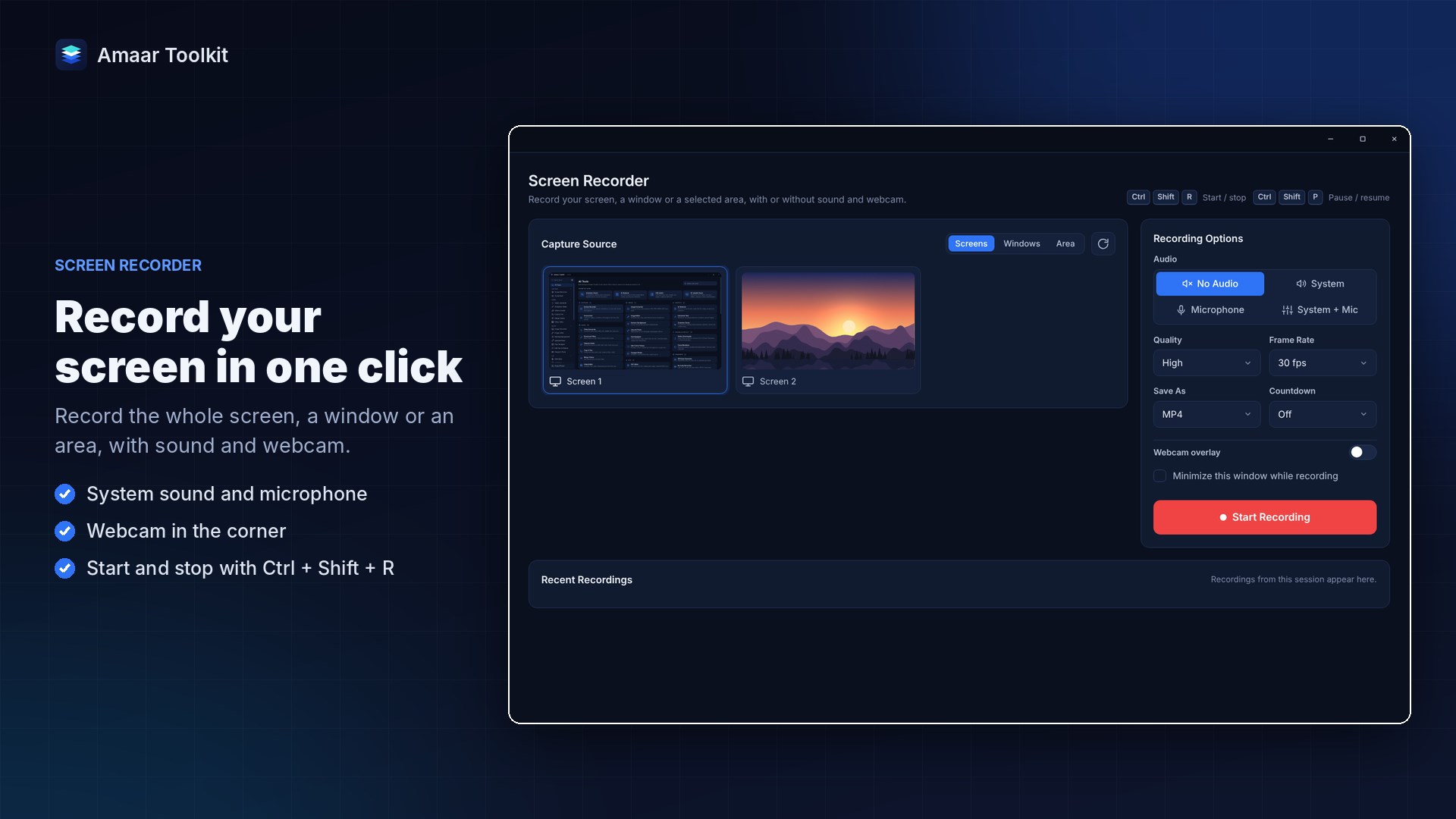
- Screen Recorder খুলে বেছে নিন: পুরো স্ক্রিন, একটি উইন্ডো, নাকি নির্দিষ্ট অংশ।
- সাউন্ড ঠিক করুন: শুধু মাইক, শুধু কম্পিউটারের সাউন্ড, বা দুটোই। চাইলে ওয়েবক্যাম চালু করুন।
- Ctrl + Shift + R চাপলে যেকোনো জায়গা থেকে রেকর্ডিং শুরু বা বন্ধ হয়। ছোট একটি ভাসমান বার থেকে থামানো ও আবার শুরু করা যায়।
- রেকর্ডের পর একই অ্যাপে ভিডিও ট্রিম করুন, কম্প্রেস করে সাইজ কমান, বা MP4 ছাড়া অন্য ফরম্যাটে রূপান্তর করুন।
সব কাজ আপনার নিজের কম্পিউটারেই হয়, ভিডিও কোথাও আপলোড হয় না। প্রথম ৭ দিন সব ফিচার ফ্রি।
কোনটা আপনার জন্য?
- একটা অ্যাপের ছোট ক্লিপ দরকার: Xbox Game Bar যথেষ্ট।
- Windows 11-এ স্ক্রিনের একটা অংশ দ্রুত রেকর্ড: Snipping Tool।
- নিয়মিত ক্লাস, টিউটোরিয়াল বা ক্লায়েন্ট ডেমো, যেখানে ওয়েবক্যাম, সাউন্ড আর এডিটিং লাগে: Amaar Toolkit।
ভালো রেকর্ডিংয়ের ৪টি ছোট টিপস
- রেকর্ডের আগে নোটিফিকেশন বন্ধ রাখুন (Windows-এ Focus বা Do not disturb)।
- ডেস্কটপ ও ব্রাউজারের অপ্রয়োজনীয় ট্যাব বন্ধ করুন, ব্যক্তিগত তথ্য যেন স্ক্রিনে না আসে।
- সস্তা হলেও আলাদা একটা মাইক ব্যবহার করুন — ল্যাপটপের বিল্ট-ইন মাইকের চেয়ে কণ্ঠ অনেক পরিষ্কার শোনায়।
- লম্বা রেকর্ডিং শেয়ারের আগে কম্প্রেস করে নিন, তাহলে আপলোড আর পাঠানো দুটোই দ্রুত হবে।
কোনো ধাপে আটকে গেলে আমাদের যোগাযোগ পেজ থেকে বা WhatsApp-এ জানাতে পারেন।